Ishni boshlash
Mu yordamida o'rnatish
Talablar
Windows yoki macOS kompyuteri (Mu Editoro'rnatilgan).
MicroPython rejimini tanlash
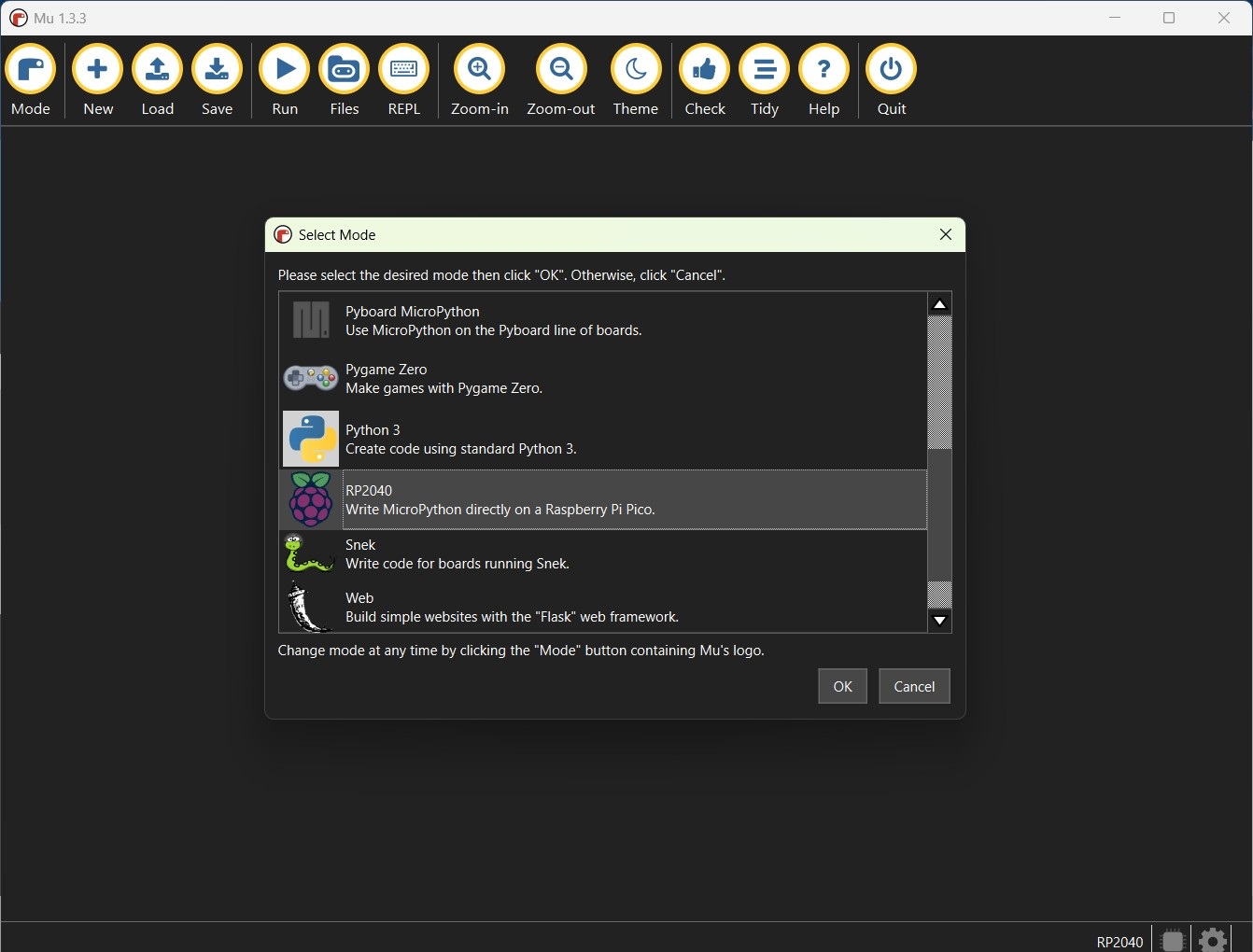
Mu-ni oching va yuqori chap burchakdagi Rejim tugmasini bosing. RPi Pico-ni tanlang va OK tugmasini bosing.
Mu-da PyPI-dan picozero-ni o'rnatish
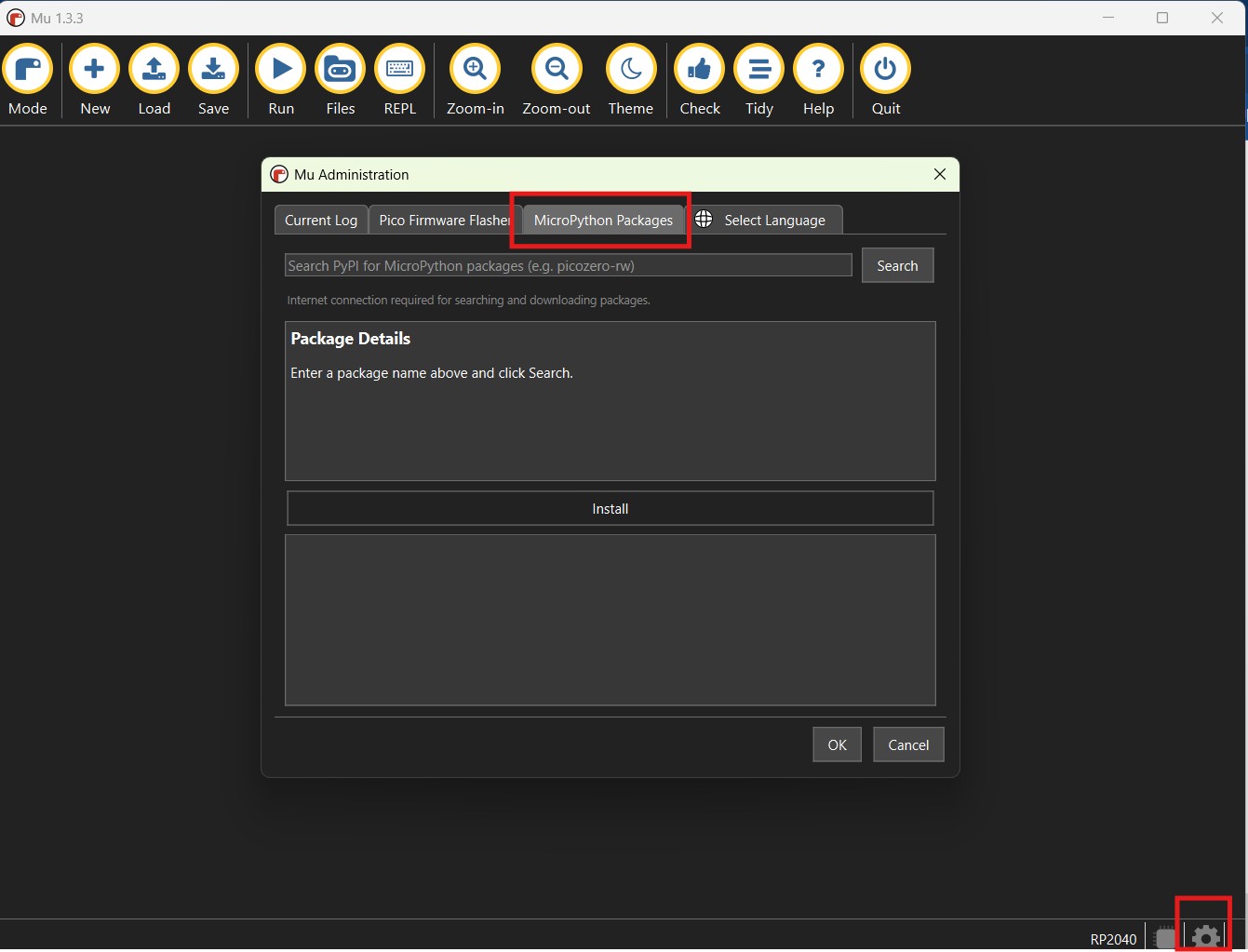
Mu-da picozero-rw ni o'rnatish uchun MicroPython paketlari tugmasini bosing.
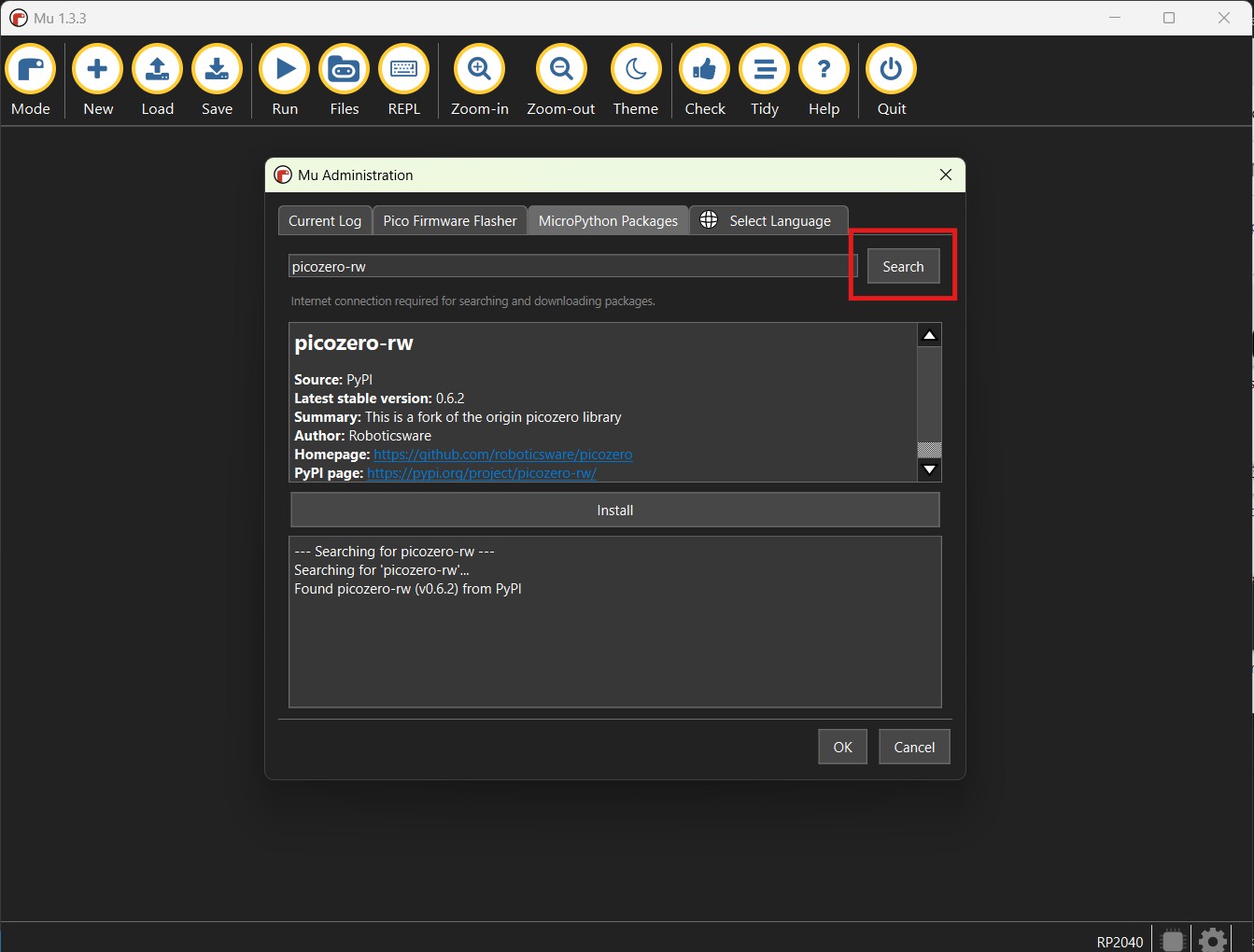
picozero-rwni qidiring va Qidirish tugmasini bosing.
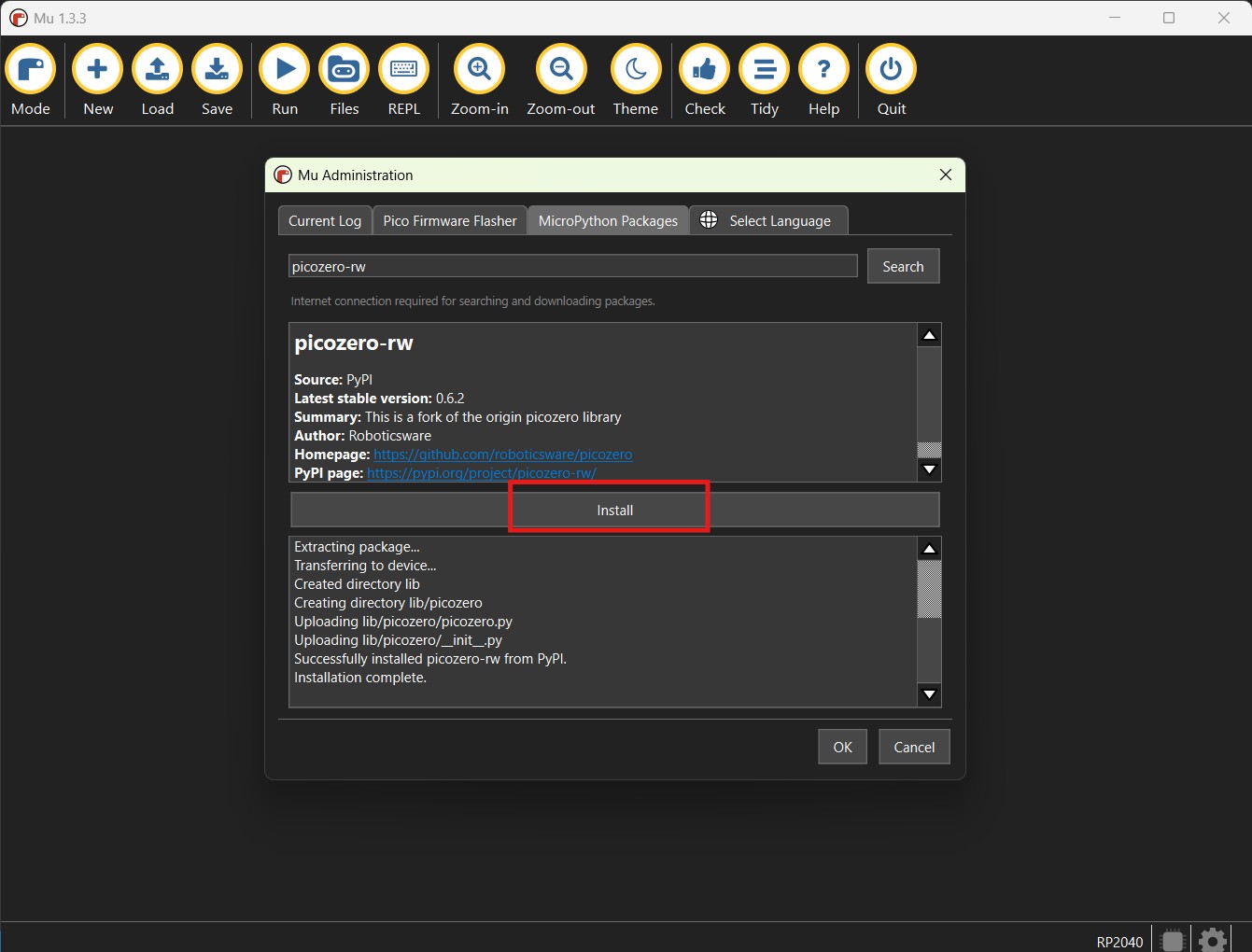
Paketni yuklab olish va qurilmangizga o'rnatish uchun O'rnatish tugmasini bosing.
Mu yordamida qo'lda o'rnatish
picozero-ni Mu fayl menejeri yordamida picozero.py kodini Raspberry Pi Pico-ga nusxalash orqali o'rnatish mumkin.
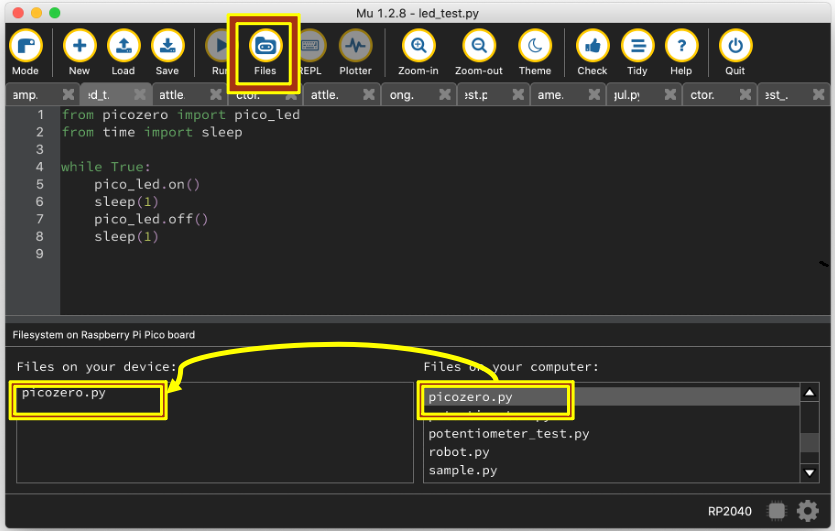
Fayl menejerini ochish uchun Fayllar tugmasini bosing.
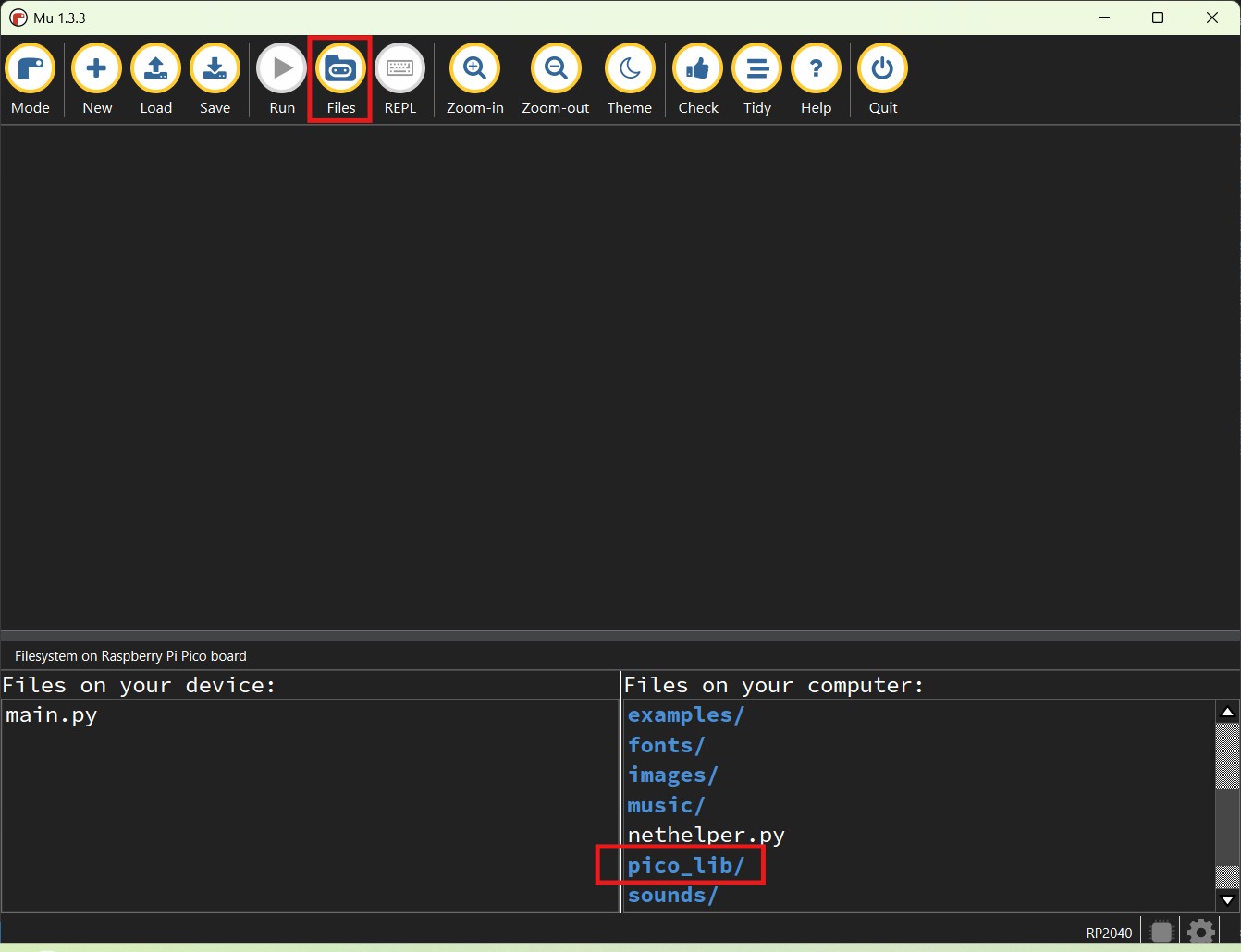
Mu-dagi Kompyuteringizdagi fayllar oynasidan pico_lib papkasi ichidagi picozero.py faylini toping. Uni Files on your device oynasiga sudrab olib o'ting (drag and drop).
Ishni boshlash
Thonny orqali o'rnatish
Talablar
Thonny Python IDE o'rnatilgan Windows, macOS yoki Linux kompyuteri.
Thonny-ni qanday o'rnatish haqida ma'lumotni Raspberry Pi Pico-ga kirish qo'llanmasidan topishingiz mumkin.
Thonny o'rnatilgandan so'ng, siz oxirgi MicroPython proshivkasidan foydalanayotganingizga ishonch hosil qilishingiz kerak. Raspberry Pi Pico MicroPython proshivkasini o'rnatish yoki yangilash haqida batafsil ma'lumotni Pico qo'llanmasidan topishingiz mumkin.
MicroPython interpretatorini tanlash
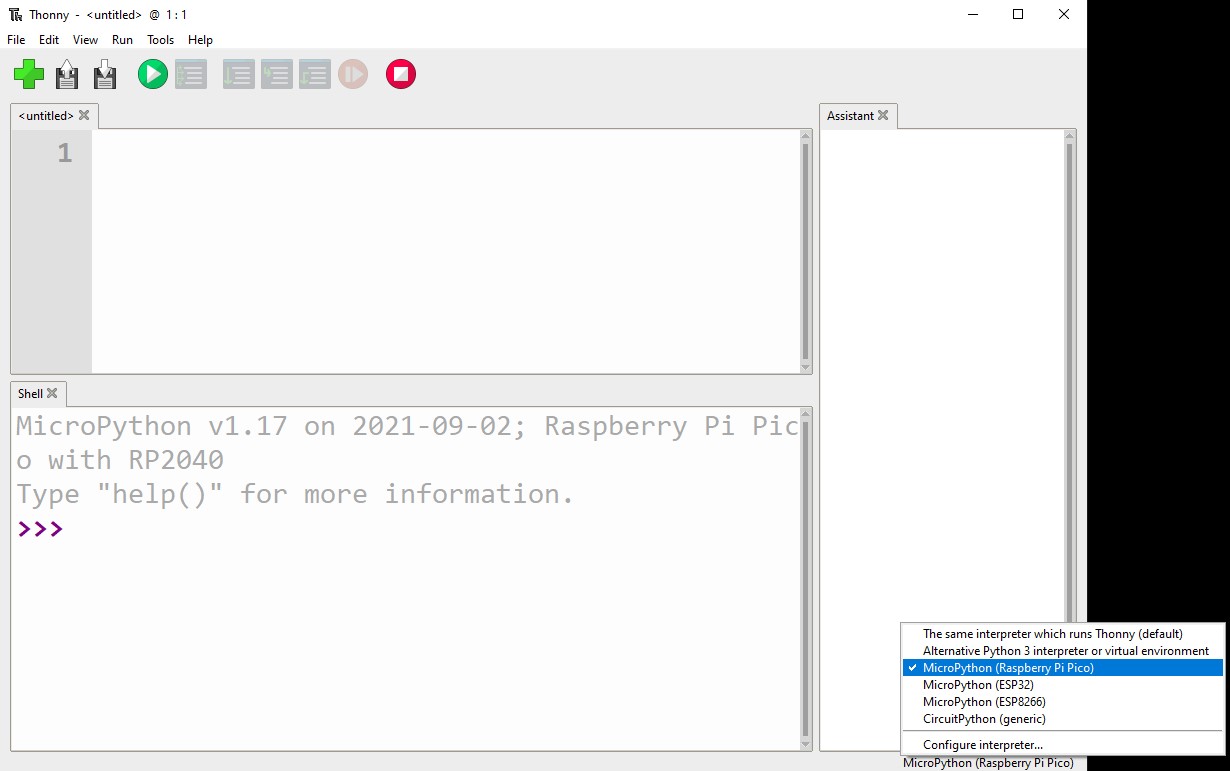
Siz Thonny-da foydalanayotgan interpretatorni ekranning pastki o'ng burchagidagi kerakli variantni tanlash orqali o'zgartirishingiz mumkin. MicroPython (Raspberry Pi Pico) tanlanganligiga ishonch hosil qiling.
Thonny-da PyPI-dan picozero-ni o'rnatish
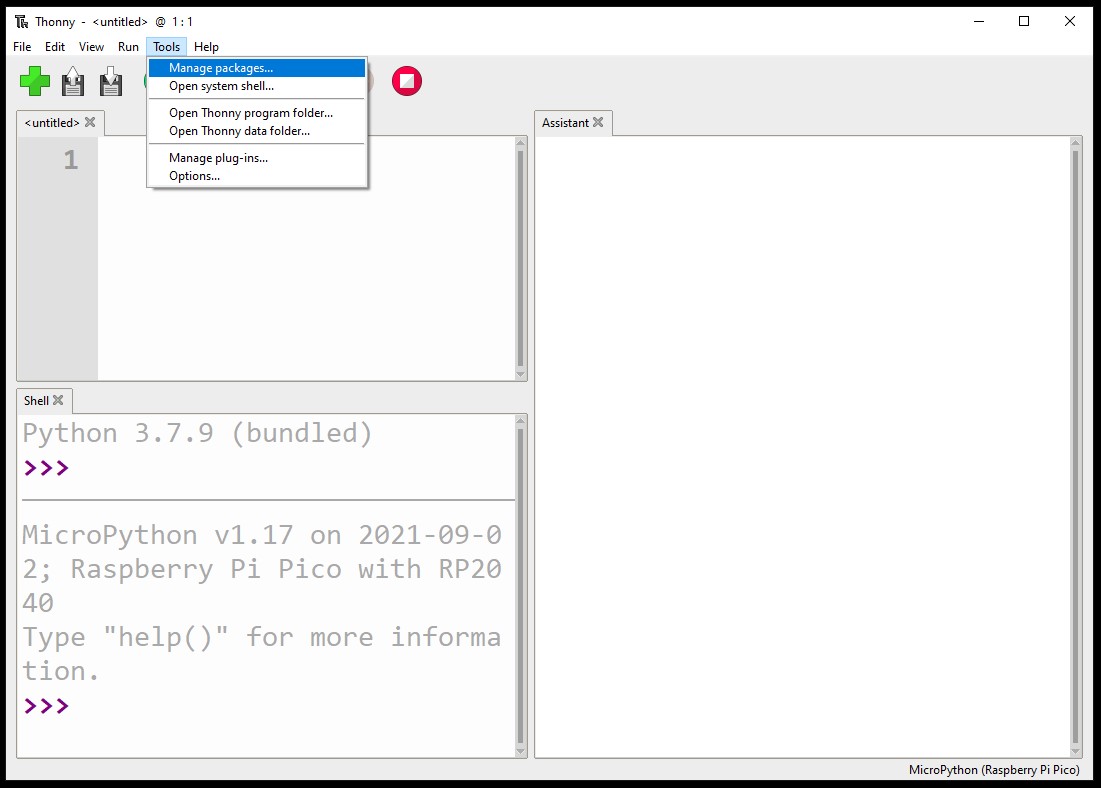
Thonny-da picozero-ni o'rnatish uchun Tools > Manage packages... ni tanlang.
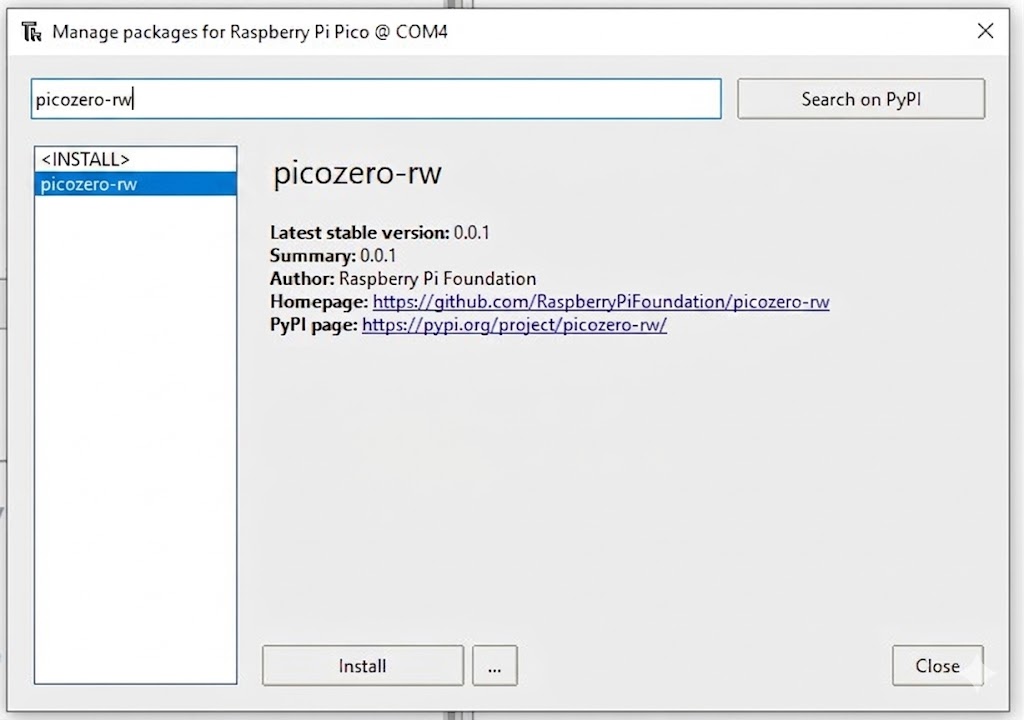
PyPI-dan picozero-rw ni qidiring.
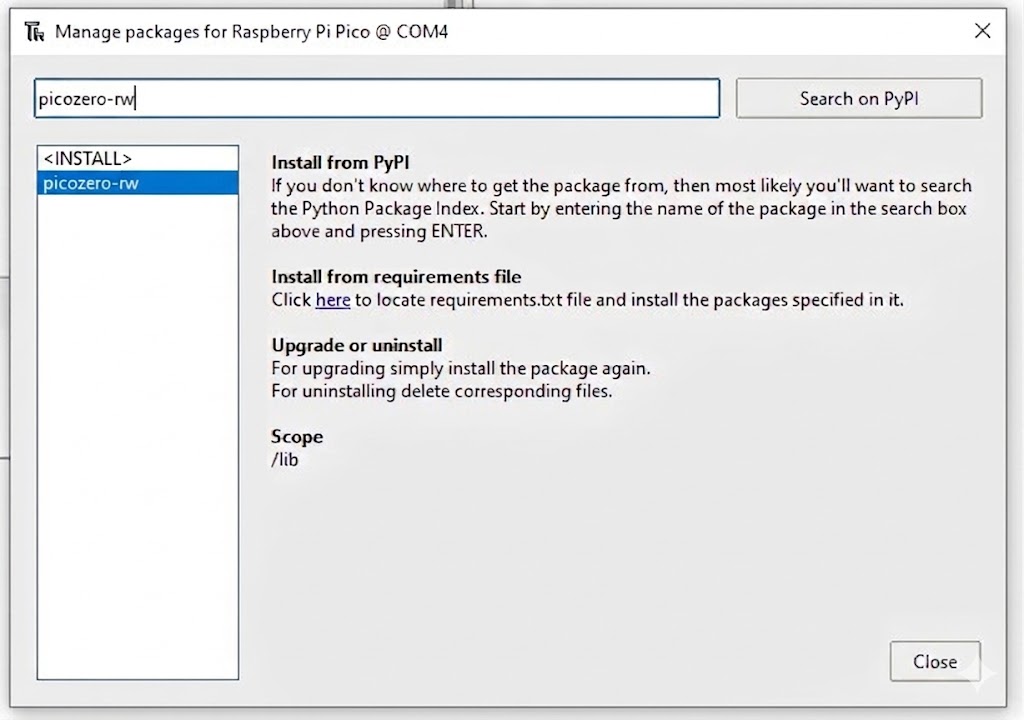
Paketni yuklab olish uchun install tugmasini bosing.
Thonny yordamida qo'lda o'rnatish
picozero-ni picozero.py kodini Raspberry Pi Pico-ga nusxalash orqali ham o'rnatish mumkin.
picozero GitHub repozitoriysini klonlang yoki picozero.pyni yuklab oling va uni asosiy kompyuterda saqlang.
picozero.py deb nomlangan yangi fayl yarating, kodni faylga nusxalang va uni Raspberry Pi Pico-da saqlang.
Thonny yordamida picozero.py nusxasini ko'chirish
Shu bilan bir qatorda, picozero.py faylini Raspberry Pi Pico-ga o'tkazish uchun Thonny fayl menejeridan foydalanishingiz mumkin.
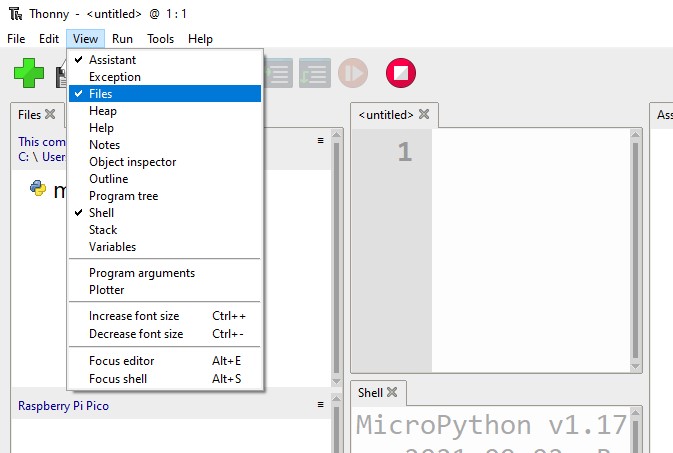
View menyusida Files varianti belgilanganligiga ishonch hosil qiling. Bu sizga fayllarni ko'rish imkonini beradi.
picozero GitHub repozitoriysini klonlang yoki picozero.pyni yuklab oling va uni asosiy kompyuterda saqlang.
⬇️ picozero.py-ni yuklab olish
Thonny-da klonlangan katalogga yoki faylni saqlagan joyingizga boring va picozero.py faylini toping.
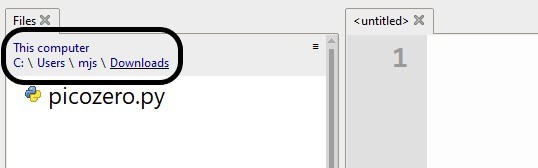
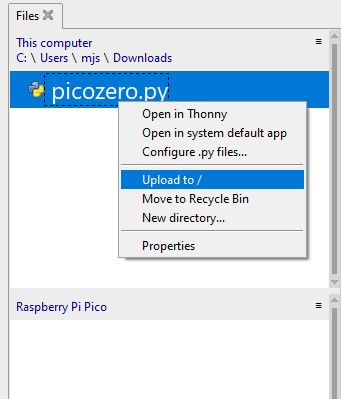
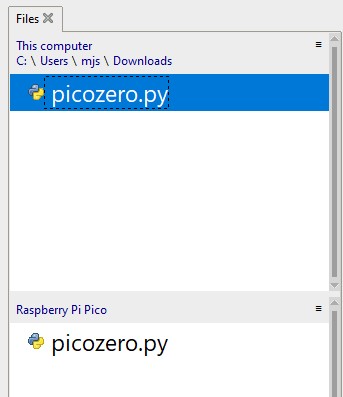
Faylni o'ng tugma bilan bosing va Upload to / variantini tanlang. Raspberry Pi Pico-da picozero.py faylining nusxasini ko'rishingiz kerak.
Ichki LED-ni boshqarish uchun dastur yozish
Quyidagi kod ichki LED-ni soniyasiga bir marta chastotada miltillatadi.:
from picozero import pico_led
from time import sleep

while True:
    pico_led.on()
    sleep(0.5)
    pico_led.off()
    sleep(0.5)
Dasturni kompyuteringizda ishga tushirish
Dasturni kompyuteringizdan ishga tushirishni tanlashingiz mumkin.
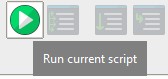
Run current script tugmasini bosing.
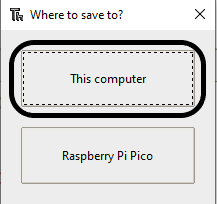
Skriptni This computer-da saqlashni tanlang va fayl nomini kiriting.
Dasturni Raspberry Pi Pico-da ishga tushirish
Dasturni Raspberry Pi Pico-dan ishga tushirishni tanlashingiz mumkin.
Run current script tugmasini bosing.
Skriptni Raspberry Pi Pico-da saqlashni tanlang va fayl nomini kiriting.
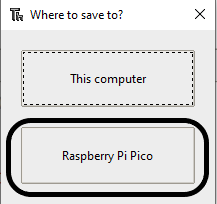
Agar faylni main.py deb nomlasangiz, u Pico-ga quvvat berilganda avtomatik ravishda ishga tushadi.