시작하기
Mu를 사용하여 설치하기
요구 사항
Windows 또는 macOS 컴퓨터 (Mu 에디터가 설치됨).
MicroPython 모드 선택
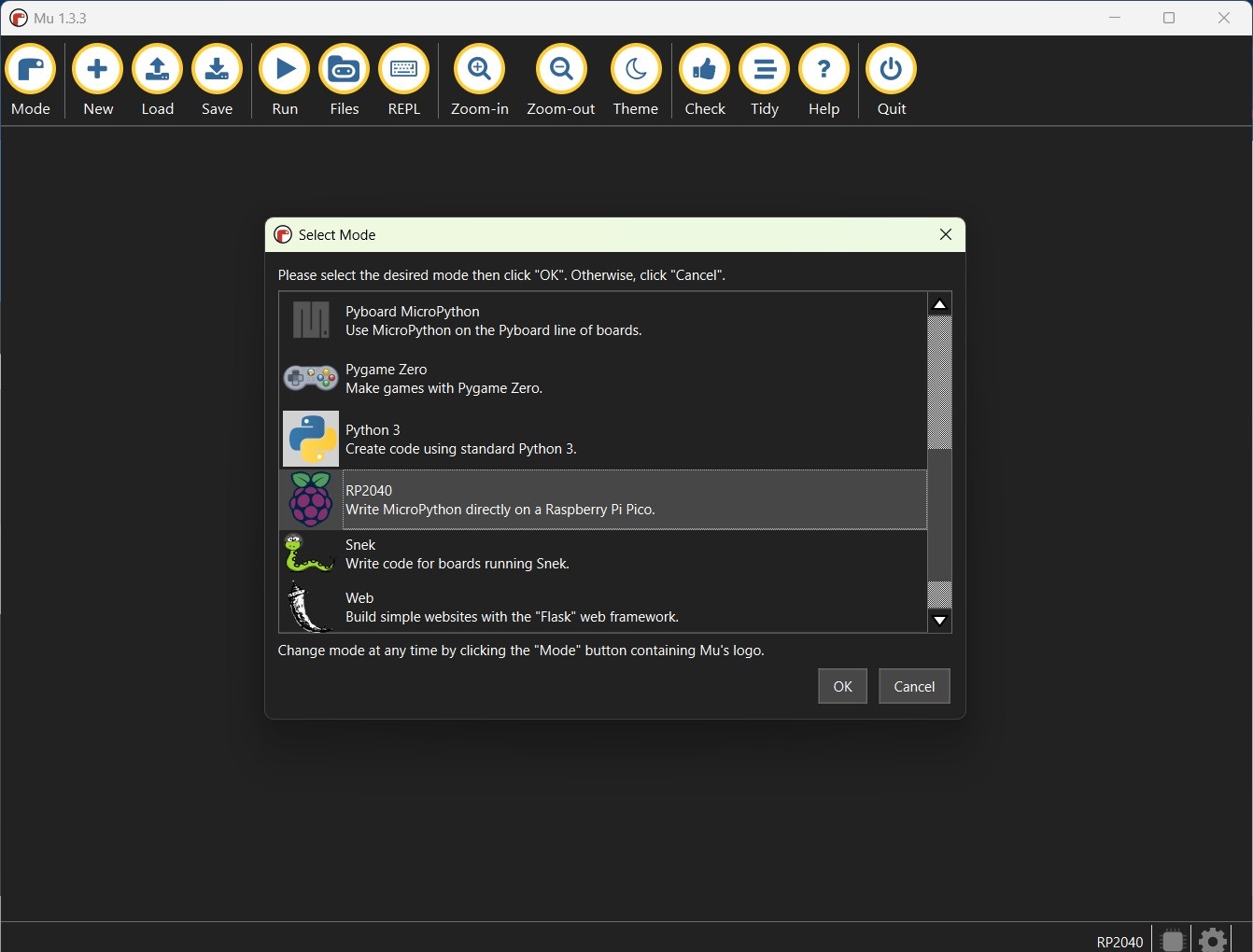
Mu를 열고 왼쪽 상단의 모드(Mode) 버튼을 클릭합니다. RPi Pico를 선택하고 확인(OK)을 클릭합니다.
Mu에서 PyPI의 picozero 설치하기
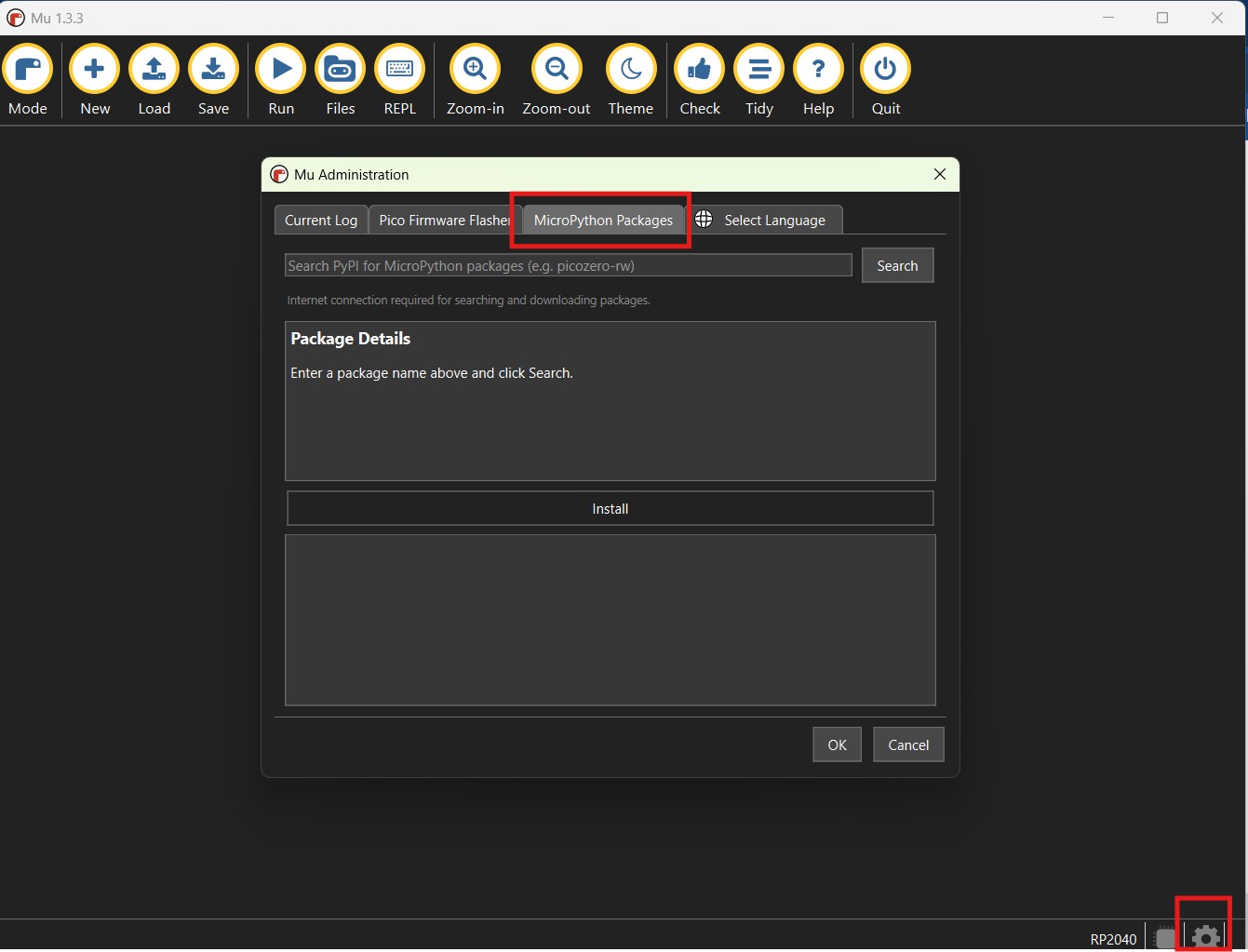
Mu에서 picozero-rw를 설치하려면 패키지(Packages)를 클릭합니다.
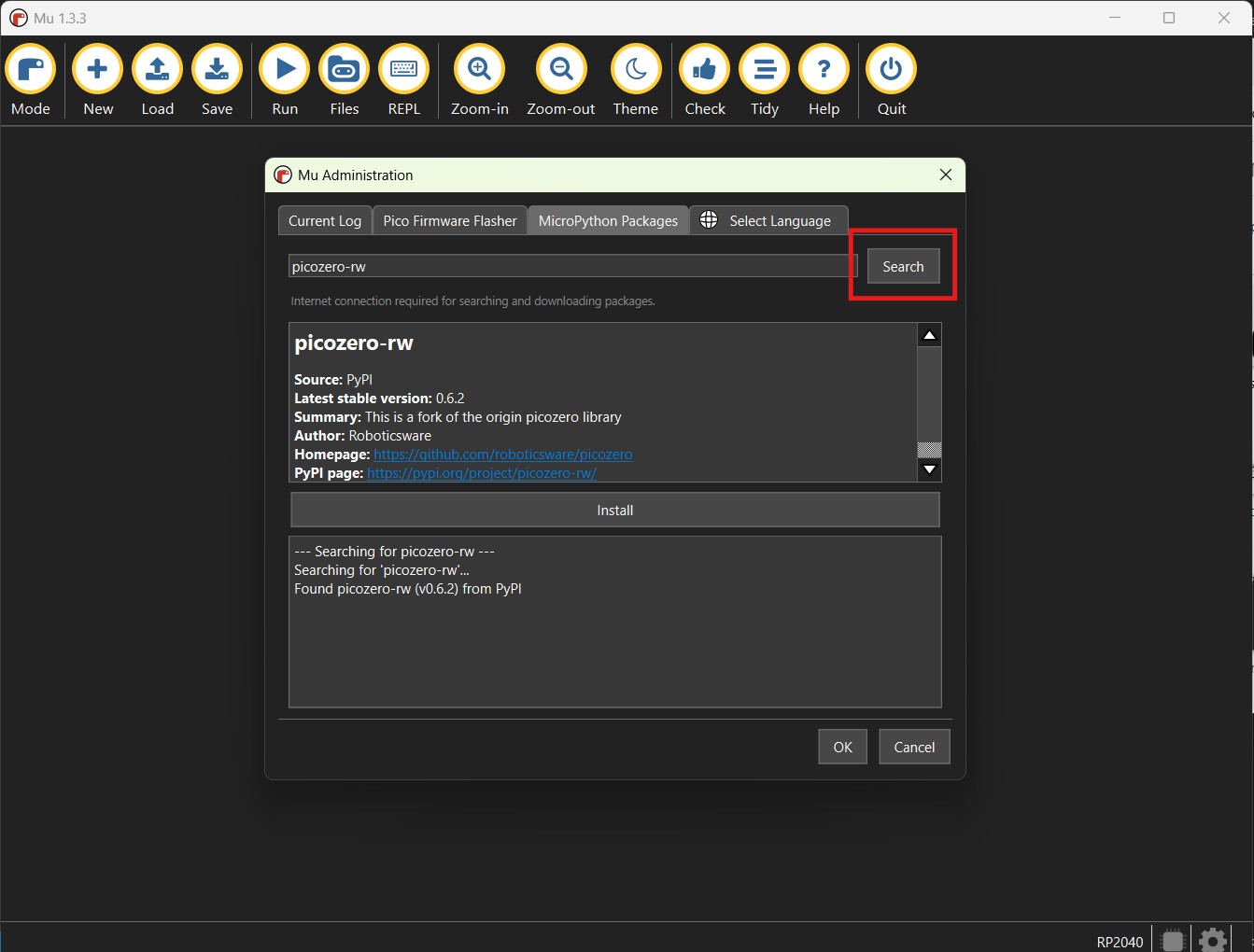
picozero-rw를 검색하고 검색(Search)을 클릭합니다.
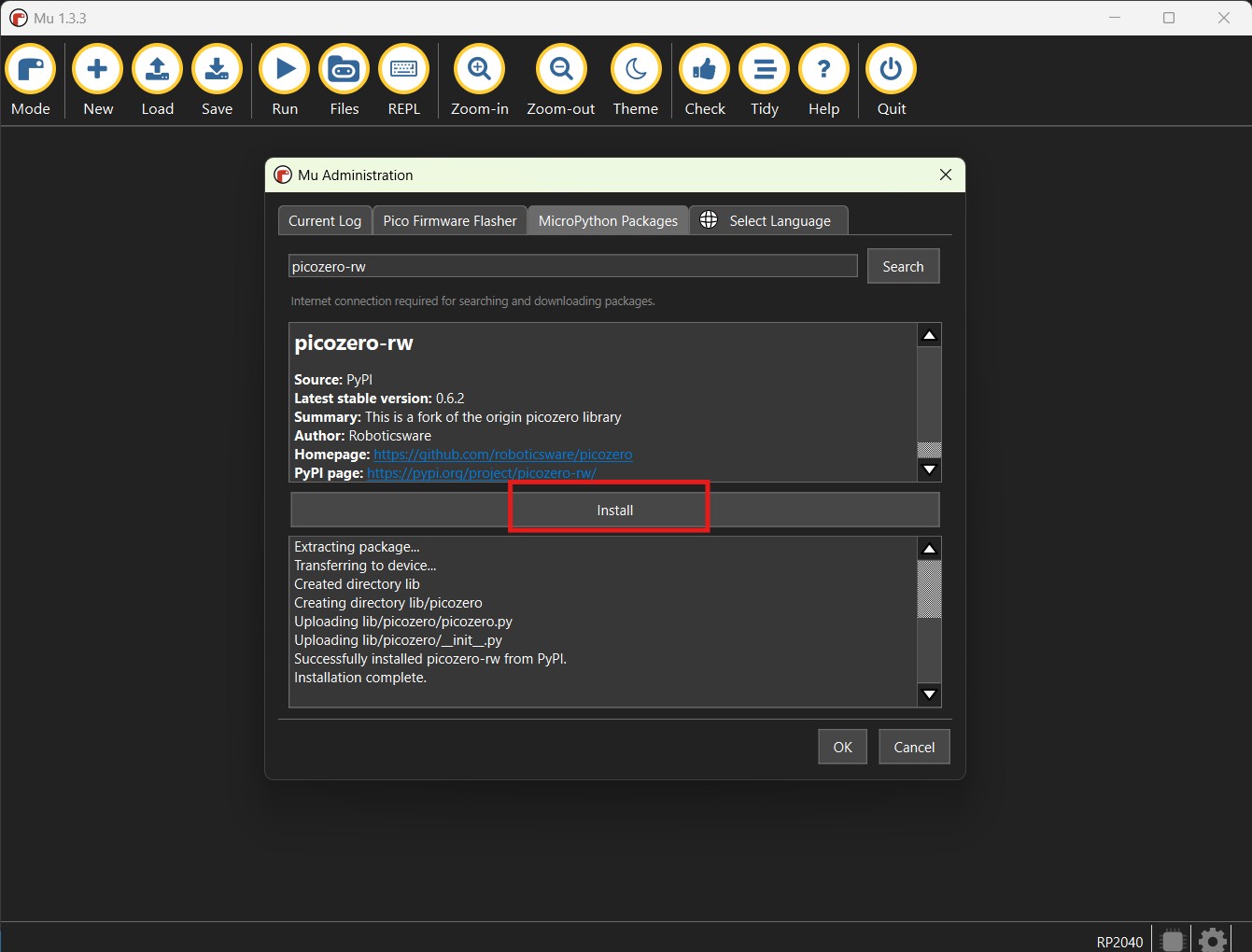
설치(Install)를 클릭하여 패키지를 다운로드하고 장치에 설치합니다.
Mu에서 수동 설치하기
Mu의 파일 관리자를 사용하여 picozero.py 코드를 Raspberry Pi Pico로 복사하여 picozero를 설치할 수 있습니다.
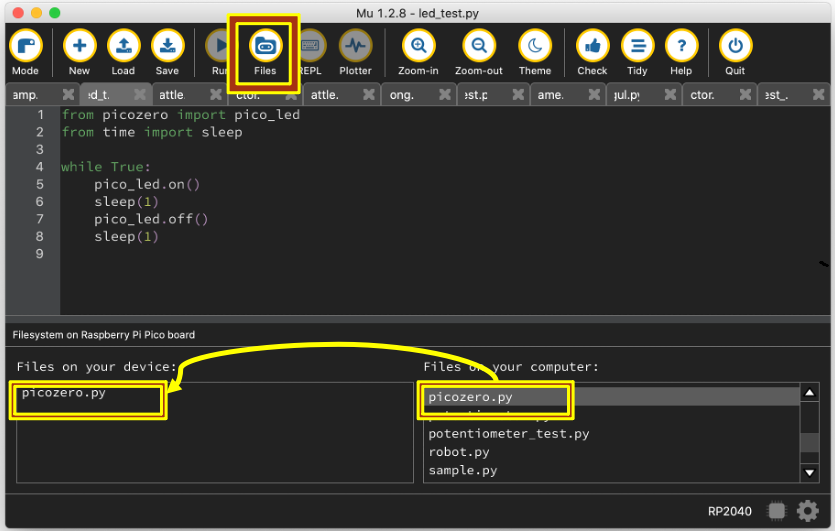
파일(Files) 버튼을 클릭하여 파일 관리자를 엽니다.
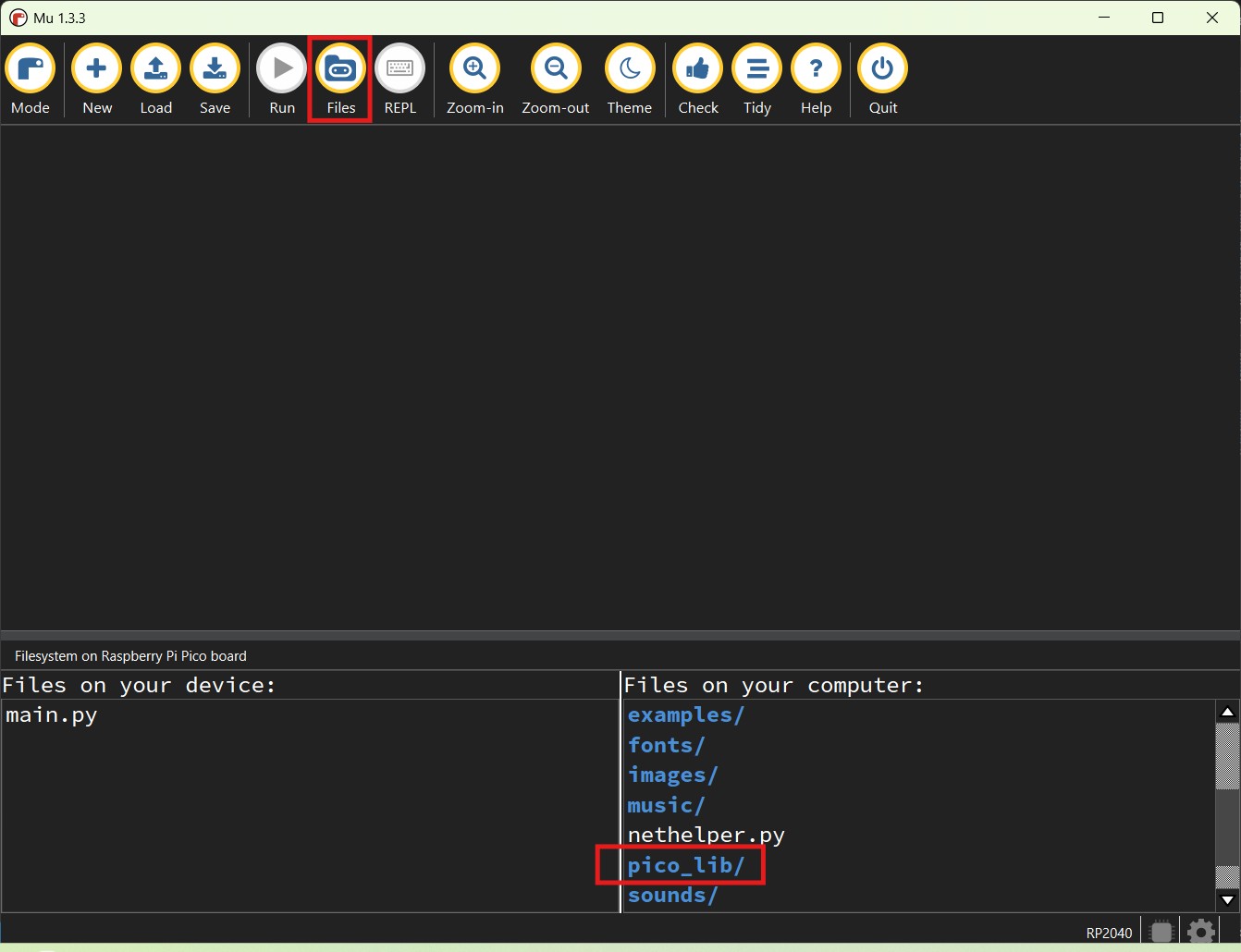
Mu의 컴퓨터의 파일(Files on your computer) 창에서 pico_lib 폴더 안에 picozero.py 파일을 찾습니다. 해당 파일을 Files on your device 창으로 드래그 앤 드롭합니다.
Thonny를 사용하여 설치하기
요구 사항
Thonny Python IDE가 설치된 Windows, macOS 또는 Linux 컴퓨터가 필요합니다.
Thonny 설치 방법은 Raspberry Pi Pico 소개 가이드에서 확인할 수 있습니다.
Thonny가 설치되면 최신 MicroPython 펌웨어를 사용하고 있는지 확인해야 합니다. Raspberry Pi Pico MicroPython 펌웨어를 설치하거나 업데이트하는 방법에 대한 자세한 내용은 Pico 가이드를 참조하십시오.
MicroPython 인터프리터 선택
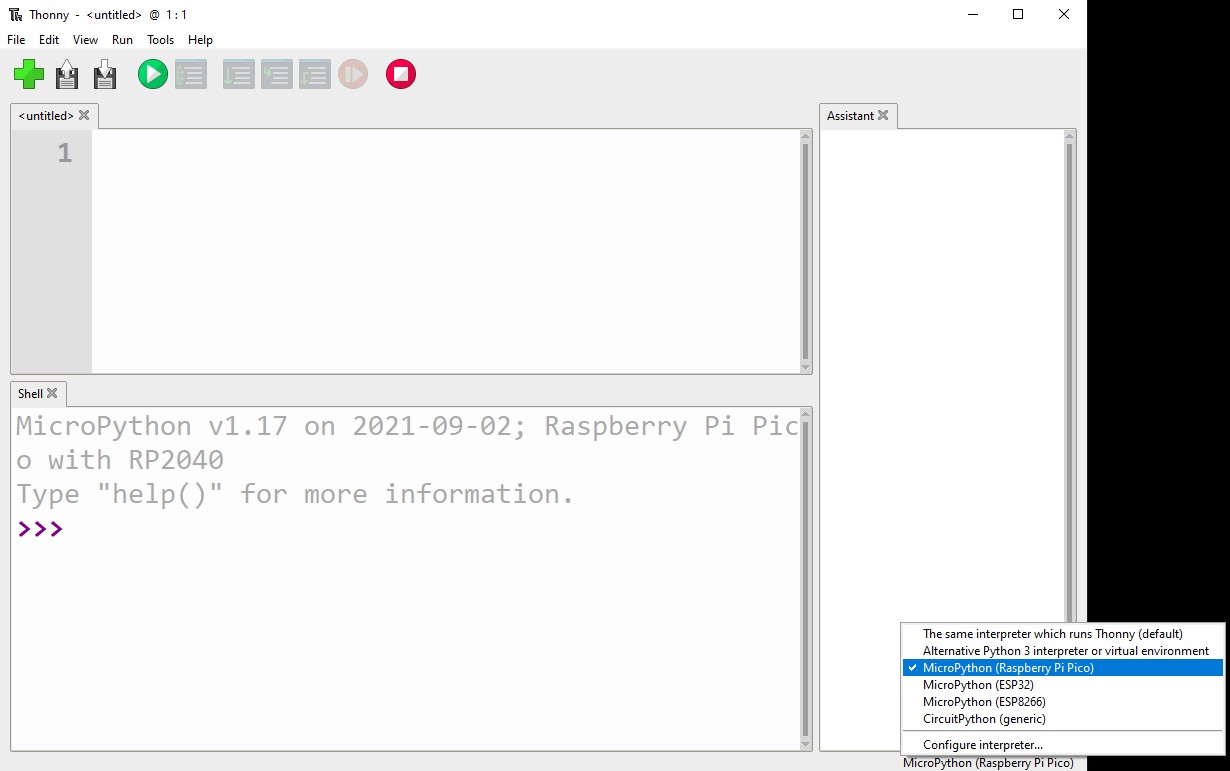
화면 오른쪽 하단에서 원하는 옵션을 선택하여 Thonny에서 사용 중인 인터프리터를 변경할 수 있습니다. MicroPython (Raspberry Pi Pico)가 선택되어 있는지 확인하십시오.
Thonny에서 PyPI로부터 picozero 설치하기
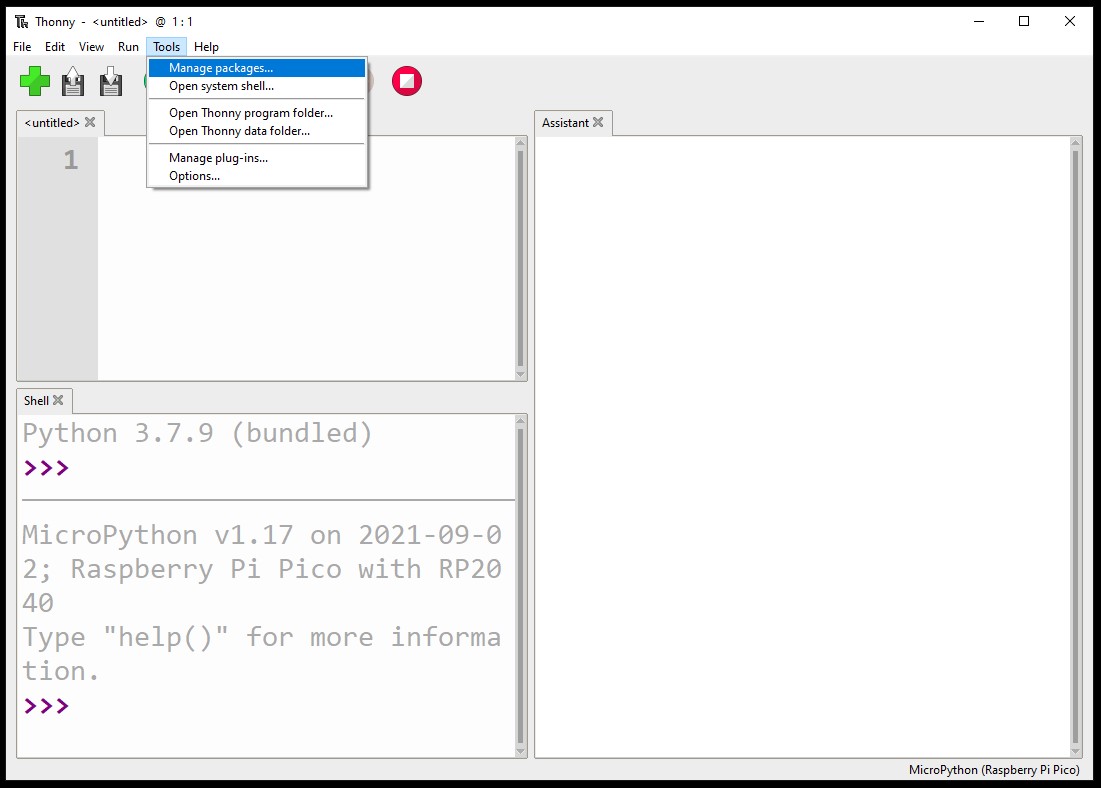
Thonny 내에서 picozero를 설치하려면 도구(Tools) > 패키지 관리…(Manage packages…)를 선택하십시오.
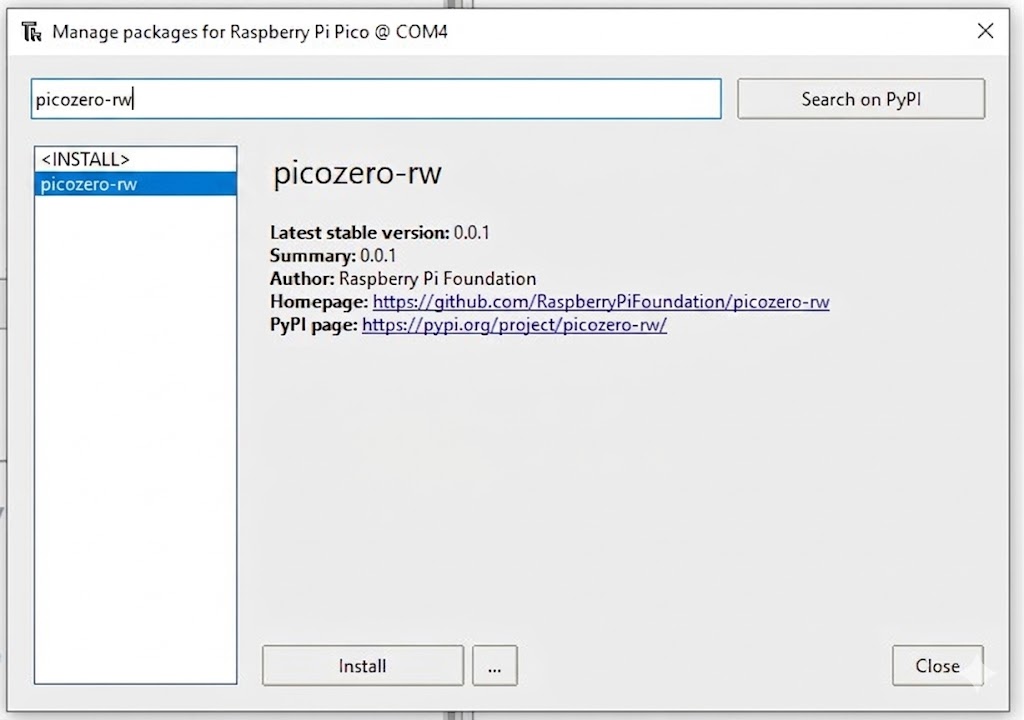
PyPI에서 picozero-rw를 검색하십시오.
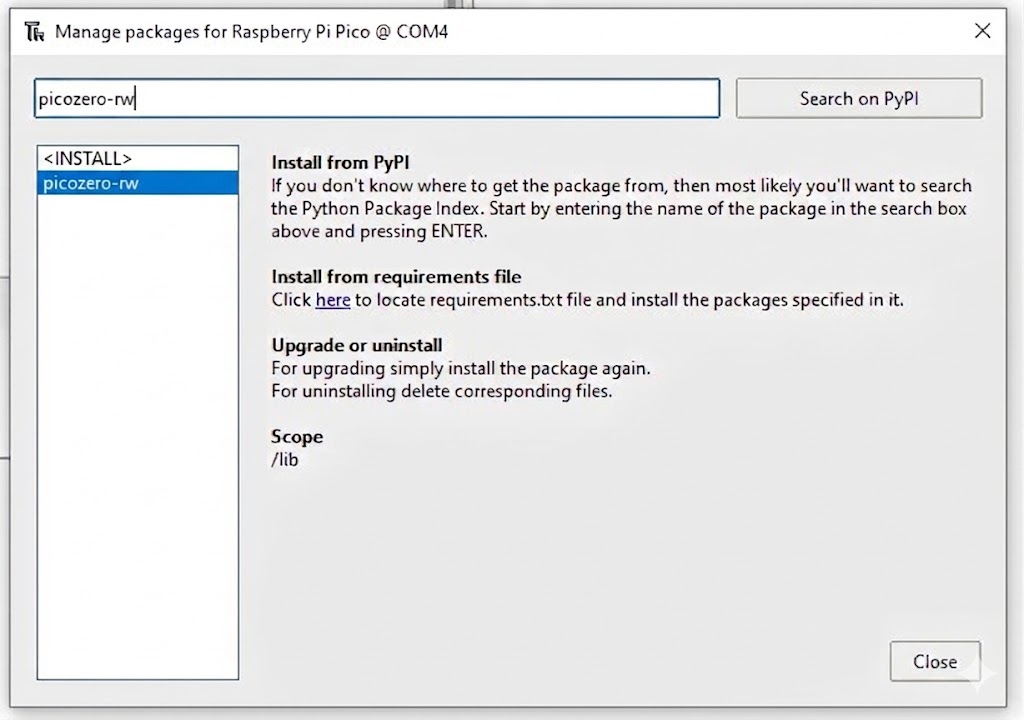
설치(install)를 클릭하여 패키지를 다운로드하십시오.
Thonny를 사용한 수동 설치
picozero는 picozero.py 코드를 Raspberry Pi Pico에 복사하여 설치할 수 있습니다.
picozero GitHub 저장소를 클론하거나 `picozero.py`_ 파일에서 코드를 복사하여 메인 컴퓨터에 저장하십시오.
picozero.py라는 이름의 새 파일을 만들고 코드를 복사한 후 Raspberry Pi Pico에 저장하십시오.
Thonny를 사용하여 picozero.py 복사하기
또는 Thonny 파일 관리자를 사용하여 picozero.py 파일을 Raspberry Pi Pico로 전송할 수 있습니다.
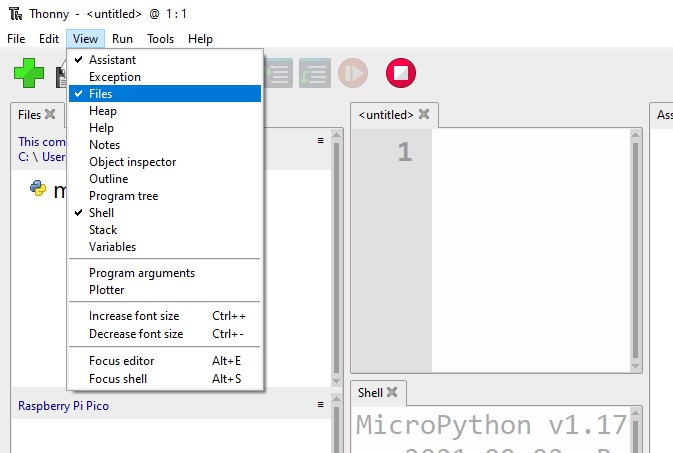
보기(View) 메뉴에서 파일(Files) 옵션에 체크되어 있는지 확인하십시오. 이렇게 하면 파일을 볼 수 있습니다.
picozero GitHub 저장소를 클론하거나 `picozero.py`_ 파일을 다운로드하여 메인 컴퓨터에 저장하십시오.
Thonny에서 클론한 디렉토리 또는 파일을 저장한 위치로 이동하여 picozero.py 파일을 찾으십시오.
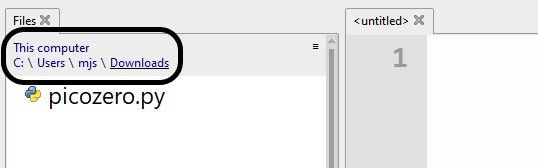
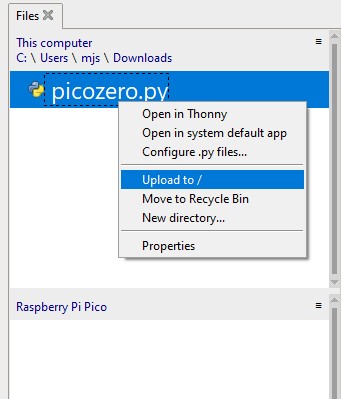
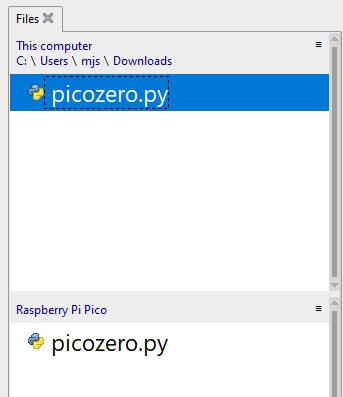
파일을 오른쪽 버튼으로 클릭하고 Upload to / 옵션을 선택하십시오. Raspberry Pi Pico에 picozero.py 파일의 복사본이 표시되어야 합니다.
내장 LED를 제어하는 프로그램 작성하기
다음 코드는 내장 LED를 1초에 한 번씩 깜빡이게 합니다.:
from picozero import pico_led
from time import sleep

while True:
    pico_led.on()
    sleep(0.5)
    pico_led.off()
    sleep(0.5)
컴퓨터에서 프로그램 실행하기
컴퓨터에서 프로그램을 실행하도록 선택할 수 있습니다.
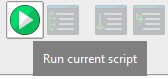
현재 스크립트 실행(Run current script) 버튼을 클릭하십시오.
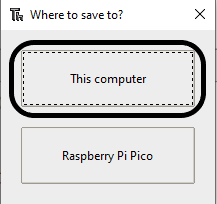
이 컴퓨터(This computer)에 스크립트를 저장하도록 선택하고 파일 이름을 입력하십시오.
Raspberry Pi Pico에서 프로그램 실행하기
Raspberry Pi Pico에서 프로그램을 실행하도록 선택할 수 있습니다.
현재 스크립트 실행(Run current script) 버튼을 클릭하십시오.
Raspberry Pi Pico에 스크립트를 저장하도록 선택하고 파일 이름을 입력하십시오.
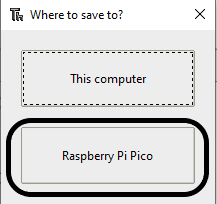
파일 이름을 main.py 로 정하면 Pico의 전원이 켜질 때 자동으로 실행됩니다.